
15 okt 2026
24h downtime email message
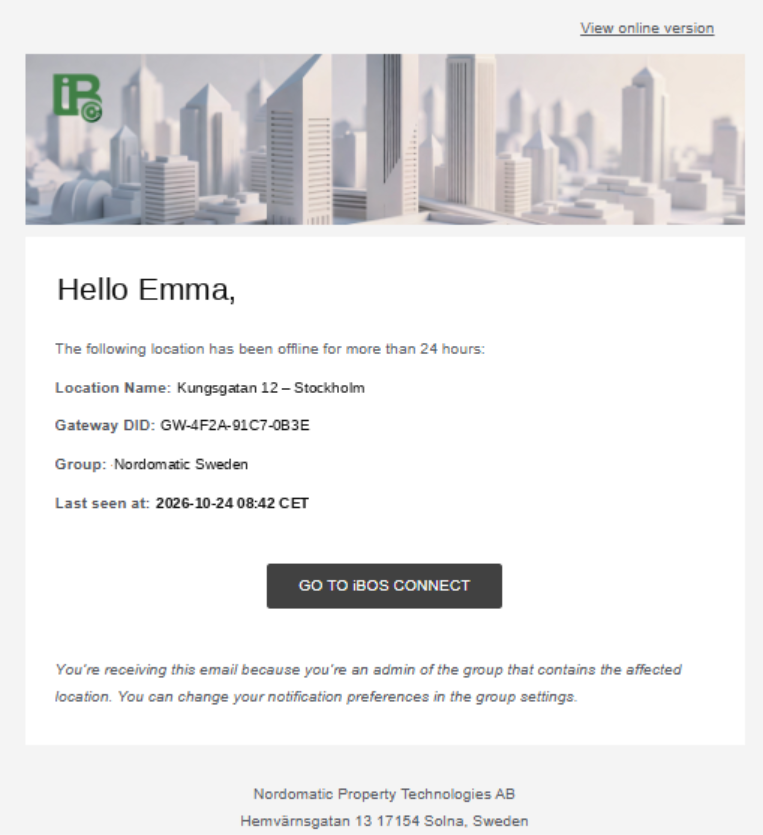
We are making changes to the email you get from us after a location has been down for 24 hours.
We are no longer using the old yanzi domain to send out emails. Instead we use [email protected]
We cleaned up the email template so it looks better and uses our brand names and logos
We will be enabling this functionality step by step overtime, expect the first changes in week 45. If you expected a downtime email but did not receive one, please let us know.
14 okt 2026
Vandaag hebben we een nieuwe release voor Connect uitgerold.
iBOS Data nu beschikbaar in iBOS Connect
U kunt nu op twee manieren rechtstreeks vanuit Connect toegang krijgen tot iBOS Data:
1. iBOS Data Cloud
Open de cloudversie van iBOS Data via Producten in de navigatiebalk bovenaan. Gebruik deze om dashboards te maken, metagegevens te configureren en API-documentatie te raadplegen.
Deze optie is alleen voor u beschikbaar in Connect als u al een iBOS Data-gebruiker bent.
2. iBOS Data voor Nexus
Configureer gegevensexports van een Nexus naar de iBOS Data Cloud.
Zo krijgt u toegang tot de iBOS Data-applicatie die op een specifieke Nexus draait:
Maak een nieuwe tunnel met behulp van de functie template.
Zodra de tunnel is ingesteld, verschijnt iBOS Data als pictogram op die locatie, net als iBOS EdgeBMS en iBOS Energy.
Het duurt meestal ongeveer een minuut voordat de tunnel online komt.
Deze optie is alleen beschikbaar voor medewerkers en partners van Nordomatic. Bovendien is minimaal firmwareversie 5.12 vereist om de tunnel te kunnen maken/het template te kunnen gebruiken.
De helpwidget ondersteunt nu de donkere modus en volgt het thema dat u hebt ingesteld in Connect.
Gebruikers met een rol onder Manager zien de knop Opslaan niet meer op de Nexus-positiepagina. Sinds de vorige release konden deze gebruikers de knop wel zien, maar deze gaf een foutmelding omdat ze geen toestemming hebben om wijzigingen op te slaan.
25 sep 2026
Vandaag brengen we een grote release uit voor Connect.
We hebben een communicatietool van een derde partij geïntegreerd in Connect, zodat we nauwer contact kunnen houden met onze community. Hiermee kunnen we:
U een eenvoudige manier bieden om bugs te melden en nieuwe functies aan te vragen
Banners weergeven (bijvoorbeeld om onderhoudsvensters aan te kondigen) en productrondleidingen aanbieden (bijvoorbeeld om uit te leggen hoe een nieuwe functie werkt)
Uw feedback vragen over specifieke onderdelen van het product
Wat u zult merken
Er verschijnt nu een knop Help aan de rechterkant van elke pagina. Als u erop klikt, wordt een widget geopend waarmee u een bug kunt melden of een nieuwe functie kunt aanvragen. We vertalen zoveel mogelijk van onze communicatie.
We hebben ook een speciale feedbackpagina gelanceerd op feedback.connect.ibostechnologies.com, waar u zich kunt abonneren op productupdates. We raden u ten zeerste aan u te abonneren, zodat u een melding krijgt zodra we een nieuwe release uitbrengen.
U kunt nu vastleggen waar een locatie zich daadwerkelijk bevindt. Ga naar de instellingen van een locatie en klik op Nexus-positie, waar u zowel een adres als een geografische positie kunt instellen.
De geografische positie gebruiken we om de locatie op de kaart op de landingspagina weer te geven. Deze hoeft niet overeen te komen met het adres. Zo kunt u precies aangeven waar de Nexus zich op de kaart bevindt, terwijl u bijvoorbeeld het adres van de ingang van het gebouw gebruikt.
Zodra een adres is ingesteld, kunt u de locatie zoeken op straat, stad of land.
Twee aandachtspunten
We hebben geen adresgegevens toegevoegd aan bestaande locaties. Als u de nieuwe zoekfunctie wilt gebruiken, voegt u eerst een adres toe aan de locatie. Anders wordt deze niet weergegeven.
Uw zoekterm moet exact overeenkomen met het opgeslagen adres. We weten dat dit niet ideaal is en zullen dit in een komende release verbeteren: u kunt dan beginnen met het typen van een adres en alle locaties binnen een bepaalde straal bekijken.
Adresgegevens voor een locatie op basis van MSEM
U kunt nu locatiegegevens instellen voor locaties op basis van een MSEM. Dit betekent dat deze locaties ook op de algemene kaart op de landingspagina worden weergegeven.
Bugfixes
Een probleem verholpen waardoor sommige gebruikers het koppelingsproces van de gateway konden starten, terwijl hun rol dit niet toestond.
Een probleem verholpen waardoor lange tunnelnamen onjuist werden weergegeven in het tunneloverzicht.
Algemeen
Nieuwe gebruikers konden het menu Groepen zien, ook al was het leeg totdat ze toegang kregen. Het menu is in dat geval nu verborgen.
14 apr 2026
We willen u informeren dat we ons product SEM uitfaseren ten gunste van MSEM. Vanaf 1 juni is SEM niet langer beschikbaar als download.
Ter verduidelijking: SEM staat voor Secure Edge Module. In dit geval verwijzen we naar de softwareversie van SEM, die ook is opgenomen in al onze Nexus-producten. Deze zorgt ervoor dat de Nexus veilig verbonden is met onze cloudomgeving.
Zowel SEM als MSEM kan op een Windows-computer worden geïnstalleerd, zodat die computer als locatie wordt weergegeven in het Connect-dashboard. Van daaruit kunt u tunnels maken naar apparaten op hetzelfde netwerk als de computer waarop SEM of MSEM is geïnstalleerd.
De MSEM, of MicroSEM, is een gestroomlijnde versie van SEM. Voortaan ondersteunen we alleen nog de MSEM.
Meer informatie over SEM, MSEM en de redenen voor deze wijziging vindt u via deze link.
Als u vragen of opmerkingen heeft, kunt u gerust contact met ons opnemen.
30 mrt 2026
We hebben een nieuwe versie van het Micro SEM-installatieprogramma gemaakt. Deze nieuwe versie ondersteunt niet alleen Scandinavische tekens voor tunnelnamen, maar heeft ook een webgebaseerde gebruikersinterface. Ik denk dat dit een mooie verbetering is ten opzichte van de op CLI gebaseerde gebruikersinterface die we momenteel hebben.
U kunt het installatieprogramma hier downloaden: https://downloads.ibostechnologies.com/msem/micro-sem-service-0.1.13.msi
De gebruikersinterface is toegankelijk via http://localhost:8089


2 feb 2026
Omdat sommige van onze klanten iBOS Alarms al een tijdje vóór de lancering aan het testen waren, konden we ook een aantal mooie verbeteringen doorvoeren:

Punt 1 en 2: we hebben een manier geïntroduceerd om alarmen gegroepeerd te bevestigen.
Punt 3 en 4: we hebben de kleuren in de kolom met domeinen verwijderd en de helderheid van de andere kleuren in de tabel verminderd. Dit moet het makkelijker maken om u op de belangrijkste aspecten te concentreren.
Punt 5: we hebben de ruimte die de filterknoppen innemen verkleind, zodat er meer ruimte is om de daadwerkelijke alarmen weer te geven. U kunt nog steeds op Emergency, Alert en Critical klikken om eenvoudig op die categorieën te filteren.
Punt 6: het is nu mogelijk om de kolommen in te klappen. Als er bepaalde kolommen zijn die u niet wilt zien, klapt u ze gewoon in. Ze blijven ingeklapt totdat u ze weer opent.
Om nieuwe gebruikers op weg te helpen, hebben we een rondleiding geïntroduceerd die u begeleidt bij de functionaliteit voor "groepsbeheer". Deze rondleiding is op drie manieren toegankelijk:
1. Wanneer u voor het eerst op de knop voor groepsbeheer klikt, wordt de rondleiding standaard weergegeven.
2. Wanneer er geen alarmen zichtbaar zijn (de tabel is leeg), tonen we een link naar het onderdeel groepsbeheer. Hiermee wordt ook de rondleiding gestart.
3. U kunt de rondleiding altijd opnieuw openen door bovenaan de groepsbeheerpagina op ‘rondleiding starten’ te klikken.
We hebben ook de Zweedse vertalingen die in de hele functionaliteit worden gebruikt, verbeterd.